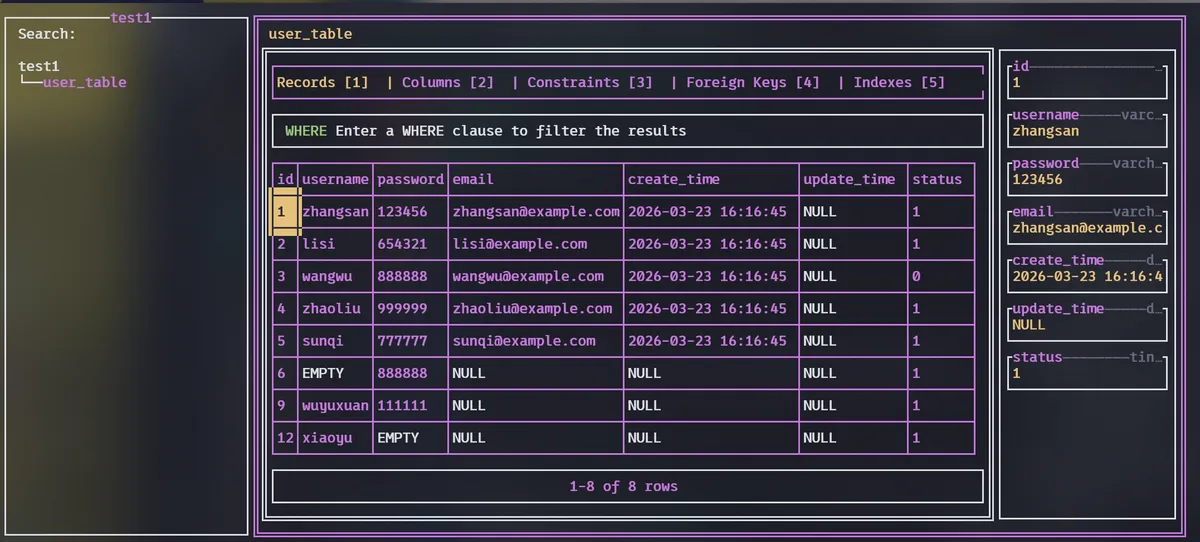
数据库管理工具Lazysql使用体验
因为数据库课程的需要,我接触到了这个个人开发的数据库管理工具Lazysql。很是喜欢,分享给大家。仓库:https://github.com/jorgerojas26/lazysql
安装
Homebrew (macOS/Linux)
brew install lazysql使用 Go 包管理器安装
go install github.com/jorgerojas26/lazysql@latest发布版
前往 Releases 页面下载适用于 Windows、macOS 或 Linux 的二包安装文件。
社区维护版本(第三方)
Arch Linux 用户可以通过 AUR 安装:
使用 paru:
paru -S lazysql或使用 yay:
yay -S lazysql或手动安装:
git clone https://aur.archlinux.org/lazysql.git
cd lazysql
makepkg -si
配置
配置文件位置取决于 XDG_CONFIG_HOME 环境变量是否设置:
如果设置了 XDG_CONFIG_HOME
${XDG_CONFIG_HOME}/lazysql/config.toml如果未设置 XDG_CONFIG_HOME
Windows:
%APPDATA%\lazysql\config.tomlmacOS:
~/Library/Application Support/lazysql/config.tomlLinux:
~/.config/lazysql/config.toml配置文件是 TOML 格式,可用于定义多个数据库连接。
使用指南
基础命令
| 命令 | 说明 |
|---|---|
$ lazysql | 打开 TUI 界面 |
$ lazysql [connection_url] | 启动并连接到指定数据库 |
$ lazysql --read-only [connection_url] | 以只读模式启动 |
? | 查看所有键盘快捷键 |
快捷键完整列表
| 快捷键 | 功能 | 说明 |
|---|---|---|
? | 显示帮助 | 查看所有快捷键列表 |
n | 新建连接 | 创建新的数据库连接 |
j | 向下移动 | 选择下一个节点 |
k | 向上移动 | 选择上一个节点 |
g | 首个节点 | 跳转到列表第一个节点 |
G | 最后一个节点 | 跳转到列表最后一个节点 |
h | 向左移动 | 在导航中向左 |
l | 向右移动 | 在导航中向右 |
e 或 <Enter> | 展开/打开 | 展开树形结构或打开表 |
c | 连接/编辑 | 连接数据库或编辑单元格 |
<Enter> | 确认 | 确认操作、提交筛选 |
<Esc> | 取消 | 取消操作、清除筛选 |
1 | 切换到记录标签 | 切换到 Records 视图 |
o | 插入新行 | 添加新记录 |
C | 复制行 | 复制当前行 |
d | 删除行 | 删除当前行 |
<Ctrl+S> | 保存 | 保存所有更改 |
<Ctrl+E> | 打开 SQL 编辑器 | 进入 SQL 编辑模式 |
<Ctrl+R> | 执行查询 | 运行当前 SQL 语句 |
H | 返回树形结构 | 从表或编辑器返回树 |
L | 返回表视图 | 从树返回到表 |
/ | 筛选/切换焦点 | 聚焦筛选框或切换到编辑器 |
R | 刷新 | 刷新树形结构 |
连接数据库
新建连接
- 启动
lazysql - 按
n创建新连接 - 输入连接名称和 URL(参考 示例连接 URL)
- 按
<Enter>连接数据库
使用已保存的连接
- 启动
lazysql - 使用
j和h键导航选择连接 - 按
c或<Enter>连接数据库
创建表
⚠️ 目前不支持直接在 TUI 中创建表,需要通过 SQL 编辑器执行创建表的 SQL 语句。
- 按
<Ctrl+E>打开 SQL 编辑器 - 编写
CREATE TABLE语句 - 按
<Ctrl+R>执行 SQL 查询 - 按
R刷新树形结构,查看新创建的表
执行 SQL 查询
| 操作 | 快捷键 | 说明 |
|---|---|---|
| 打开 SQL 编辑器 | <Ctrl+E> | 进入 SQL 编辑模式 |
| 执行查询 | <Ctrl+R> | 运行当前 SQL 语句 |
| 返回树形结构 | H | 切换回左侧表树 |
| 切换到 SQL 编辑器 | / | 从结果表切换回编辑器 |
执行流程:
- 按
<Ctrl+E>打开内置 SQL 编辑器 - 编写 SQL 查询语句
- 按
<Ctrl+R>执行查询 - 执行
SELECT查询后,结果会以表格形式显示在 SQL 编辑器下方 - 使用
/键可在编辑器和结果表之间切换焦点
打开/查看表
| 操作 | 快捷键 | 说明 |
|---|---|---|
| 展开树形结构 | e 或 <Enter> | 展开表目录 |
| 选择上一个节点 | k | 向上移动 |
| 选择下一个节点 | j | 向下移动 |
| 首个节点 | g | 跳转到第一个节点 |
| 最后一个节点 | G | 跳转到最后一个节点 |
| 打开表 | <Enter> | 查看表内容 |
| 返回树形结构 | H | 从表视图返回树 |
| 返回表视图 | L | 从树返回到表 |
筛选行数据
| 操作 | 快捷键 | 说明 |
|---|---|---|
| 打开筛选输入框 | / | 聚焦筛选输入框 |
| 提交筛选条件 | <Enter> | 应用 WHERE 条件 |
| 移除筛选 | <Esc> | 清除当前筛选 |
使用步骤:
- 打开表
- 按
/聚焦筛选输入框 - 输入
WHERE子句进行筛选 - 按
<Enter>提交筛选条件 - 如需移除筛选,再次按
/聚焦输入框,然后按<Esc>
插入行数据
| 操作 | 快捷键 | 说明 |
|---|---|---|
| 切换到记录标签 | 1 | 切换到 Records 视图 |
| 插入新行 | o | 添加新记录 |
| 保存更改 | <Ctrl+S> | 保存所有修改 |
使用步骤:
- 打开表
- 按
1切换到记录标签页 - 按
o插入新行 - 填写所有字段值
- 按
<Ctrl+S>保存更改
编辑列数据
| 操作 | 快捷键 | 说明 |
|---|---|---|
| 切换到记录标签 | 1 | 切换到 Records 视图 |
| 移动到目标列 | j/k | 导航到要编辑的列 |
| 编辑单元格 | c | 进入编辑模式 |
| 提交更改 | <Enter> | 确认修改 |
| 保存所有更改 | <Ctrl+S> | 保存到数据库 |
使用步骤:
- 打开表
- 按
1切换到记录标签页 - 使用
j/k移动到要编辑的列 - 按
c进入编辑模式 - 修改内容后按
<Enter>确认 - 按
<Ctrl+S>保存所有更改
为什么选择 Lazysql?
作为一个长期使用多种数据库管理工具的用户,我不得不提到它们的一些缺点:
图形界面工具的通病:
Navicat
- ❌ 许可证费用 - 专业版需要付费,个人版功能受限
DBeaver
- ❌ 配置复杂 - 需要手动配置 JDBC 驱动
MySQL Workbench
- ❌ 平台限制 - 官方只支持 Windows/macOS,Linux 需要编译
- ❌ 功能单一 - 仅支持 MySQL,不支持其他数据库
- ❌ 界面卡顿 - 大数据量操作时容易卡顿
命令行工具的局限:
mysql/pgcli
- ❌ 功能有限 - 只能执行 SQL,无法直观查看表结构
- ❌ 学习曲线陡 - 需要记住大量命令
- ❌ 交互体验差 - 没有图形化导航,查找表困难
Lazysql 的优势:
- ✅ 轻量级 - 无需图形界面,资源占用极少
- ✅ 终端原生 - 完美适配 SSH 远程管理场景
- ✅ 跨平台免费 - 一次安装,全平台通用
- ✅ 启动迅速 - 几乎秒开,无需等待
- ✅ 功能完整 - 集成了表查看、数据编辑、SQL 查询于一体
- ✅ 交互友好 - 使用类 VS Code 的快捷键,学习成本低
总结
Lazysql 是一个功能强大、界面简洁的命令行数据库管理工具。它将数据库操作的便捷性与终端工具的轻量级完美结合,特别适合习惯使用命令行的开发者和数据库管理员。
主要优点:
- ✅ 轻量级 - 无需图形界面,资源占用少
- ✅ 跨平台 - 支持 Windows、macOS、Linux
- ✅ 功能完整 - 支持表查看、数据编辑、SQL 查询等核心功能
- ✅ 快捷键丰富 - 操作高效,学习成本低
- ✅ 多连接管理 - 可以保存多个数据库连接配置
如果你也在寻找一个轻量、高效的数据库管理工具,强烈建议尝试 Lazysql!它可能会成为你日常开发中的得力助手。
最后更新:2026-03-25